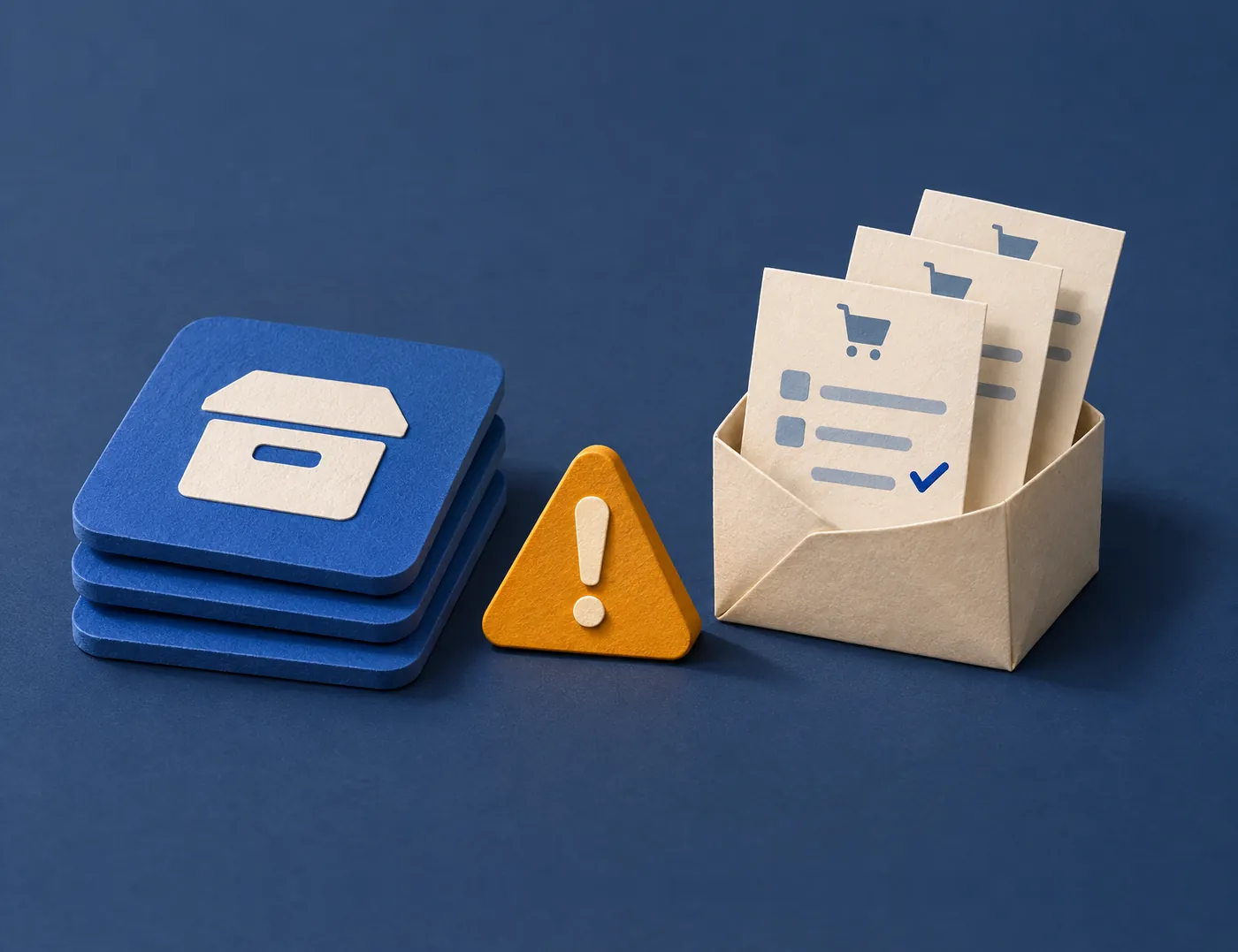
Website mula memaparkan ralat selepas anda mengemas kini WordPress, tema atau plugin? Sebelum tekan Restore, catat apa yang berubah dan semak masa backup terakhir. Jika kedai menerima pesanan selepas backup itu, pemulihan pangkalan data lama boleh menggantikan rekod pesanan, perubahan stok dan kemas kini lain yang lebih baharu.
1. Kenal pasti bahagian yang terjejas
- Buka website dalam tetingkap peribadi dan semak halaman utama, halaman yang dilaporkan rosak dan sama ada anda boleh masuk ke dashboard. Jika anda mengurus kedai, lihat juga sama ada produk, cart dan checkout boleh dibuka.
- Catat URL, mesej ralat, masa kejadian dan komponen yang baru dikemas kini. Simpan tangkap layar untuk memudahkan semakan. Masa kejadian membantu mengecilkan punca, dan log ralat boleh membantu mengenal pasti komponen yang terlibat.
- Jika WordPress menghantar e-mel Recovery Mode, gunakan pautan itu untuk cuba masuk ke dashboard dan lihat komponen yang dilaporkan. Sahkan keadaan website daripada sesi pelawat biasa selepas pembaikan.
2. Semak pesanan dan bayaran selepas waktu backup
Semak sama ada backup meliputi fail, pangkalan data atau kedua-duanya. Panduan WooCommerce menerangkan bahawa pesanan, produk dan tetapan disimpan dalam pangkalan data. Simpan salinan keadaan semasa jika boleh, termasuk pangkalan data dan fail, sebelum pembaikan atau restore.
Contoh. Backup dibuat pada 9:00 pagi. Pelanggan membayar pada 9:08 pagi dan website mula menunjukkan ralat pada 9:15 pagi. Restore pangkalan data 9:00 pagi boleh menghilangkan rekod pesanan 9:08 pagi dalam WooCommerce. Bayaran itu masih perlu disemak dalam portal penyedia bayaran.
Semak senarai pesanan WooCommerce jika dashboard masih boleh dibuka. Padankan nombor pesanan, amaun, masa dan status dengan rekod penyedia bayaran. Simpan rekod yang masih boleh dicapai dan tandakan bayaran yang belum dapat dipadankan. Jika checkout masih menerima bayaran tetapi pesanan gagal direkod, pertimbangkan untuk menjedakan checkout sementara semakan dibuat.
3. Uji pembaikan sebelum menggantikan pangkalan data
Jika semakan menunjukkan satu plugin atau tema bermasalah, minta penyedia teknikal menguji pembaikan khusus pada staging, iaitu salinan website untuk ujian. Jika WooCommerce sudah mengemas kini pangkalan data, semak keserasian sebelum memasang semula versi plugin lama. Jika restore penuh diperlukan, uji backup pilihan pada staging dan tentukan cara memadankan semula pesanan, bayaran dan stok sebelum membuka checkout.
Semak halaman utama, dashboard, produk, cart dan checkout selepas pembaikan. Pada staging, gunakan mod ujian penyedia bayaran untuk menyemak sama ada bayaran menghasilkan rekod pesanan dan e-mel yang betul. Padankan semula transaksi yang terjejas sebelum menyambung jualan seperti biasa.
Jika dashboard terkunci atau sudah ada bayaran yang sukar dipadankan, gunakan servis Baiki Website alfatihstudio. Sediakan URL terjejas, masa update, mesej ralat dan waktu backup terakhir untuk memulakan semakan.
Soalan lazim
Semak dahulu skop ralat dan masa backup. Jika masalah dapat dikesan pada satu komponen, pembaikan yang disasarkan mungkin mencukupi. Uji pemulihan pada staging jika boleh.
Ya. Restore pangkalan data lama boleh menggantikan pesanan dan perubahan selepas waktu backup. Semak pesanan serta rekod penyedia bayaran sebelum restore.
Semak dashboard, produk, cart, checkout dan aliran e-mel. Gunakan mod ujian bagi bayaran serta rekod pesanan, kemudian semak transaksi yang terjejas.